Posts for: #Ultima.cz Archive

Filozofie stavění (Medieval Building Philosophy)

Toto není návod, ale pár základních rad a zásad pro stavění. Nejdříve je podstatné pochopit, o jakou stavbu jde a podle toho se přizpůsobit.

Vžití se do prostředí

Doporučuje se vžít do situace člověka, který se pohybuje v daném čase a místě. Pokud jde o fantasy zasazenou do středověku, měl by stavitel myslet jako středověký člověk. Stavby by neměly být dokonalé — měly by vypadat přirozeně.

Podlahy

Kombinujte položené položky tak, aby budily dojem užívání (“random podlahy”). Kolem dřevěných podlah udělejte ohraničení. Domy ve městech bývají zvýšené, pak se pokládá podlaha na podložku kvůli izolaci.
[Read More]

Jak na Static? (How to Use Static Tool)

Návod k modulu Static Tool, který je obsažen v Axisu a je určený pro zmrazení dynamických itemů na statické do mapy.

Obecný popis

Static Tool se nachází v Axisu na kartě Misc vpravo. Po kliknutí se otevře okno se dvěma hlavními zobrazeními — v levém okně vidíte celkovou mapu, v pravém určitou vybranou část s detailním náhledem. Náhled zobrazuje pouze statické itemy již obsažené v souborech statics0.mul a staidx0.mul.

Mezi okny je kompas umožňující pohyb po mapě. Okna lze ovládat myší — kliknutím na místo v levém okně se zobrazí ve středu. Možné je také označit region myší.

[Read More]

Jak na Verdata 1 - Paradise Gump Patcher

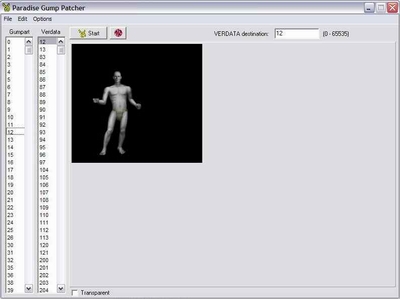
Tento seriál o tvorbě grafiky věnuji programu Paradise Gump Patcher, kterým lze předělat většinu oken. První díl se zabývá seznámením s programem.

Úvod

Všechno kódování obrázků je v nejhorším možném formátu — BMP. Paradise Gump Patcher se nijak neinstaluje — jsou to 3 soubory. Rozbalte je do adresáře s UO a spusťte PGP.

Popis rozhraní

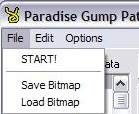
Po spuštění a kliknutí na START se načte seznam itemů:

  • Gumpart: obrázky, které UO obsahuje a lze je použít pro verdata přímo
  • Verdata: bitmapy, které se právě používají a načítají se při spuštění hry

[Read More]

Jak na Verdata 2 - GUMP Editor

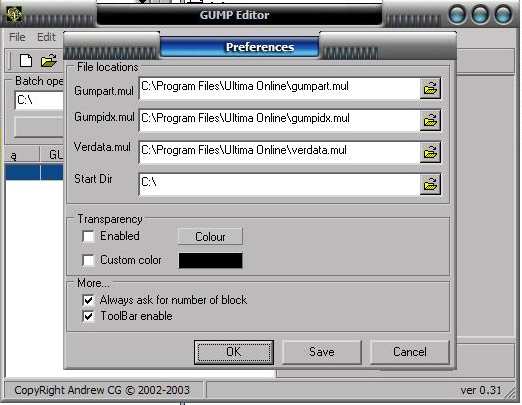
GUMP Editor je momentálně nejlepší program pro úpravu gumpů (grafická statická data). Na rozdíl od Paradise Gump Patcheru zvládá rychlé vykreslování obrázků a může pracovat jen s určitou částí grafických souborů k vytvoření patche.

Instalace

Program se nijak neinstaluje, pouze si nakopírujete na harddisk a spustíte. Poté nastavte v Settings cesty k souborům.

FILE

New, Open, Save, Save as, Export, Import, Exit

EDIT

Insert, Add, Delete, Clear, Sort, Save as BMP, Save as DAT, to Clipboard, from Clipboard

[Read More]

Stavíte na Sphere? Zkuste UO Architect!

Návod jak v UO Architektu vytvořit stavbu a převést ji na Sphere server.

Postup

  1. Otevřeme UO Architekta a klikneme na File > New Design. Zvolíme rozměr plochy (např. 20x20) a klikneme CREATE.

    Tip: Pokud máte větší plochu a nevidíte ji celou, posouváte ji stisknutím SHIFT + levé tlačítko myši.

  2. Objeví se plocha na kterou budeme stavět.

  3. Pokud již máme hotovo, zvolíme File > Save As:

    • Name: barak
    • Category: barak
    • SubSection: První Pokusy
    • Klikněte SAVE
  4. V příslušné sekci nalezneme náš dům a označíme si jej.

[Read More]

Jak na animace v UO (UO Animation Guide)

Tento článek vás naučí vkládat animace do UO. Použité programy: InsideUO, UO Animation Calculator, Michelangelo, UOAnim.

1. Základy

Směry animace

Animace se v UO ukládají v pěti směrech: down (dolu), down-left (vlevo dolu), left (vlevo), up-left (vlevo nahoru), up (nahoru). Stíny se generují automaticky, průhledná barva animace je bílá a černá.

Animation Block Offset

Offset směrů: +0 down, +1 down-left, +2 left, +3 up-left, +4 up.

High Detail Creatures

OffsetDruh animacePočet snímků
0Walk10
5Stand1
10Die 14
15Die 24
20Attack 14-6
25Attack 24-6
30Attack 34-6
35Misc. 14
40Misc. 24
45Misc. 34
50Stumble4
55Misc. (Stomp)6
60Misc. (Cast)6
65Get Hit 14
70Misc.6
75Get Hit 24
80Get Hit 34
85Fidget 16
90Fidget 26
95Fly10
100Landing?
105Die in Flight6

Low Detail Creatures

OffsetDruh animacePočet snímků
0Walk5
5Run5
10Stand1
15Graze or Eat5
25Attack 15
30Attack 25
35Attack 35
40Die 16
45Fidget 16
50Fidget 26
55Lie Down5
60Die 26

Human and Equipment

OffsetDruh animace
0Walk Unarmed
5Walk Armed
10Run Unarmed
15Run Armed
20Stand
25-30Fidget 1-2
35-40Stand Ready (1H/2H)
45Attack 1H Weapon
50-55Attack Unarmed 1-2
60-70Attack 2H (downstrike/wide/jab)
75Walk Attack Mode
80-85Cast (Directed/Area)
90-95Attack Bow/Crossbow
100Get Hit
105-110Die (back/forward)
115-145Horseback animations
150Turn Around
160Bow
165Salute

2. Tvorba animace

Zjištění prvního animačního bloku

  1. Spusťte InsideUO, klikněte na Animation
  2. Vyberte kategorii a najděte požadovanou animaci
  3. Poznamenejte si číslo modelu
  4. Zapněte UO Animation Calculator a zadejte číslo modelu
  5. Stiskněte Enter — zjistíte First Animation Frame

Vytvoření patche pomocí UOAnim

  1. Spusťte UOAnim
  2. Klikněte na Add Animation
  3. Zadejte číslo animačního bloku (First frame + offset + směr)
  4. Klikněte Add Image a vyberte obrázek
  5. Nastavte origin (x, y) — střet os se bere jako povrch
  6. Opakujte pro všechny snímky podle tabulky
  7. Vytvořte patch kliknutím na Create Patch

Poznámka: Tato verze UOAnim nemá import, takže co jednou vytvoříte nemůžete upravovat.

[Read More]

Dragon - Kompletní návod (Dragon Complete Guide)

Dragon je utilita pro tvorbu vlastní Ultima Online mapy pracující pod OS Windows. Mapu (map0.mul) generuje z BMP obrázku, který si nakreslíte podle šablony barev, která je součástí programu. Dragon SP (Dragon Static Patch) zmrazí dynamické itemy do souborů statics0.mul a staidx0.mul.

Potřebné věci

  • Nainstalovaná Ultima Online
  • Vlastní UO emulátor
  • Program Dragon
  • Program Malování (nebo editor pro BMP obrázky)

Postup

1) Vytvoření mapy

Otevřete grafický editor a vytvořte čisté bílé plátno o velikosti 6144x4096 pixelů. Takto vytvořený BMP soubor má okolo 25 MB.

[Read More]
This is an archive of Ultima Online tools from websites that no longer exist. Content is provided as-is.